Domain stahlstempel24.de kaufen?
Wir ziehen mit dem Projekt
stahlstempel24.de um.
Sind Sie am Kauf der Domain
stahlstempel24.de interessiert?
domain@kv-gmbh.de · 0541-91531010
Domain stahlstempel24.de kaufen?
Was bedeutet Standarddrucker?
Was bedeutet Standarddrucker? Ein Standarddrucker ist der Drucker, der standardmäßig für den Druck von Dokumenten und Dateien auf einem Computer oder Netzwerk ausgewählt ist. Dies bedeutet, dass alle Druckaufträge automatisch an diesen Drucker gesendet werden, es sei denn, der Benutzer wählt explizit einen anderen Drucker aus. Der Standarddrucker kann je nach den Einstellungen des Benutzers oder des IT-Administrators festgelegt werden und kann ein lokaler Drucker oder ein Netzwerkdrucker sein. Die Auswahl eines Standarddruckers erleichtert die Verwendung und den Zugriff auf Druckfunktionen und -dienste und kann die Effizienz bei der Verwendung von Druckern verbessern. **
Wie Standarddrucker festlegen Windows 10?
Um einen Standarddrucker in Windows 10 festzulegen, gehe zu den Einstellungen und wähle "Geräte" aus. Klicke auf "Drucker und Scanner" und wähle den gewünschten Drucker aus der Liste aus. Klicke auf "Als Standard festlegen", um ihn als Standarddrucker einzurichten. Alternativ kannst du auch über die Systemsteuerung unter "Geräte und Drucker" den Standarddrucker festlegen. Stelle sicher, dass der gewünschte Drucker angeschlossen und eingeschaltet ist, damit er als Standarddrucker funktioniert. **

Ähnliche Suchbegriffe für Standarddrucker
Top-Angebote
Produkte zum Begriff Standarddrucker:
-
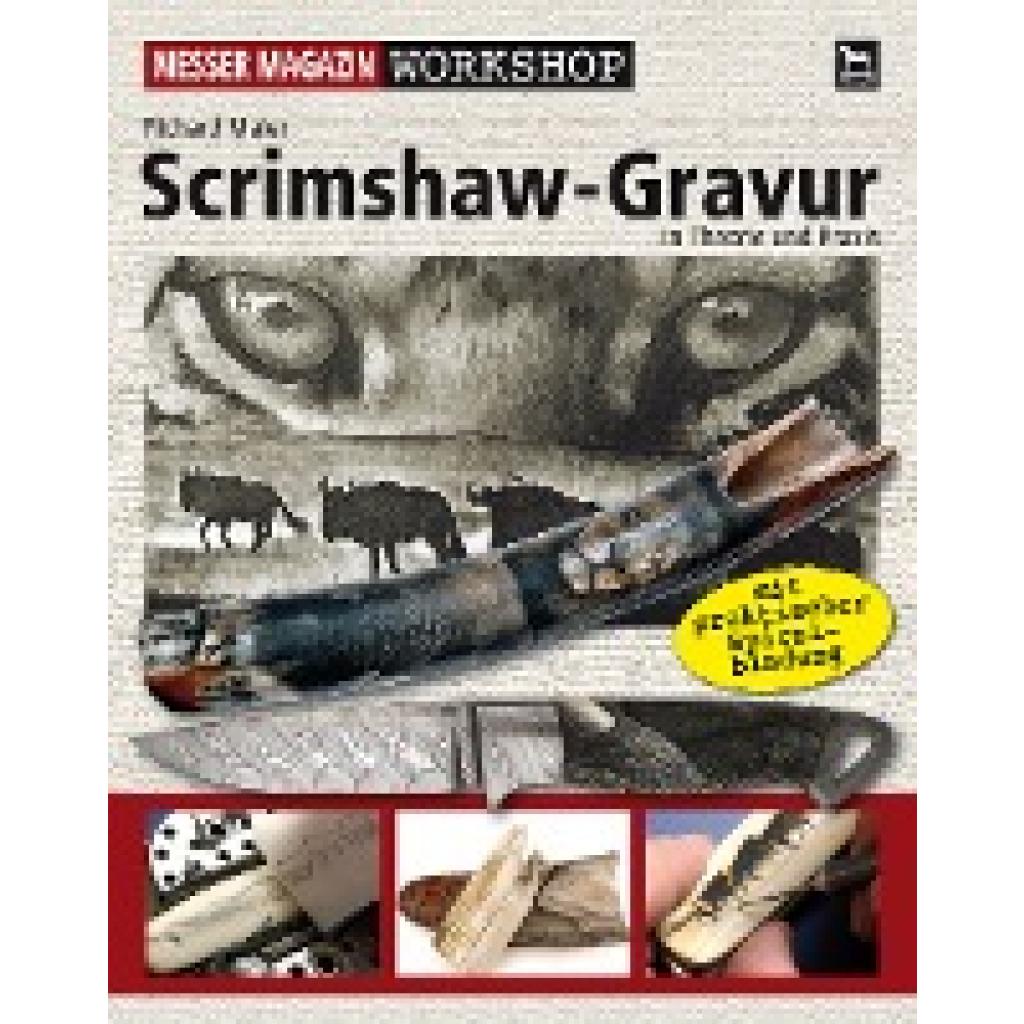
Maier, Richard: Scrimshaw-GravurScrimshaw-Gravur , Scrimshaw ist die Kunst der Eskimos und der Walfänger. Sie begannen damit, feine Linien in Walrosszähne und Knochen zu ritzen, die zu komplexen Bildern werden. Heute ist die Scrimshaw-Gravur eine anerkannte Kunstform, die Sammler überall auf der Welt begeistert - vor allem in Europa und den USA. Richard "Ritchi" Maier ist der bekannteste Scrimshaw-Künstler in Deutschland. Der gelernte Graveur erläutert in diesem neuen Band der Workshop-Reihe die Geschichte und Arbeitstechnik der Scrimshaw-Gravur. Der Hauptteil des Buchs ist eine praktische Anleitung für alle Interessierten, die sich selbst daran versuchen wollen. Der Autor gibt zahlreiche Tipps zu Materialien und Werkzeugen und beschreibt jeden einzelnen Arbeitsschritt im Detail. Zahlreiche Fotos von Arbeitstechniken, Arbeitsabläufen und fertigen Arbeiten runden diesen einmaligen Band ab. , Kappen > Motorkühlung , Erscheinungsjahr: 20100129, Beilage: Spiralbindung, Titel der Reihe: Messer Magazin Workshop##, Autoren: Maier, Richard, Fotograph: Maier, Richard~Wieland, Hans J., Seitenzahl/Blattzahl: 142, Abbildungen: Mit zahlreichen Abbildungen, Keyword: Eskimo; Gravieren; Gravur; Messer; Scrimshaw; Verzierung; Walfang; Walfänger, Fachschema: Messer~Antiquitäten / Waffen, Militaria, Fachkategorie: Hobbys~Handbuch: Malerei und Kunst~Traditionelles Handwerk, Imprint-Titels: Messer Magazin Workshop, Warengruppe: HC/Sammlerkataloge, UNSPSC: 49019900, Warenverzeichnis für die Außenhandelsstatistik: 49019900, Länge: 233, Breite: 184, Höhe: 29, Gewicht: 528, Produktform: Gebunden, Genre: Sachbuch/Ratgeber,29,80 €*Versand: 0,00 €Sichere Weiterleitung zum Anbieter
-
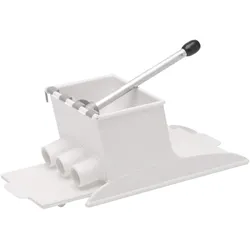
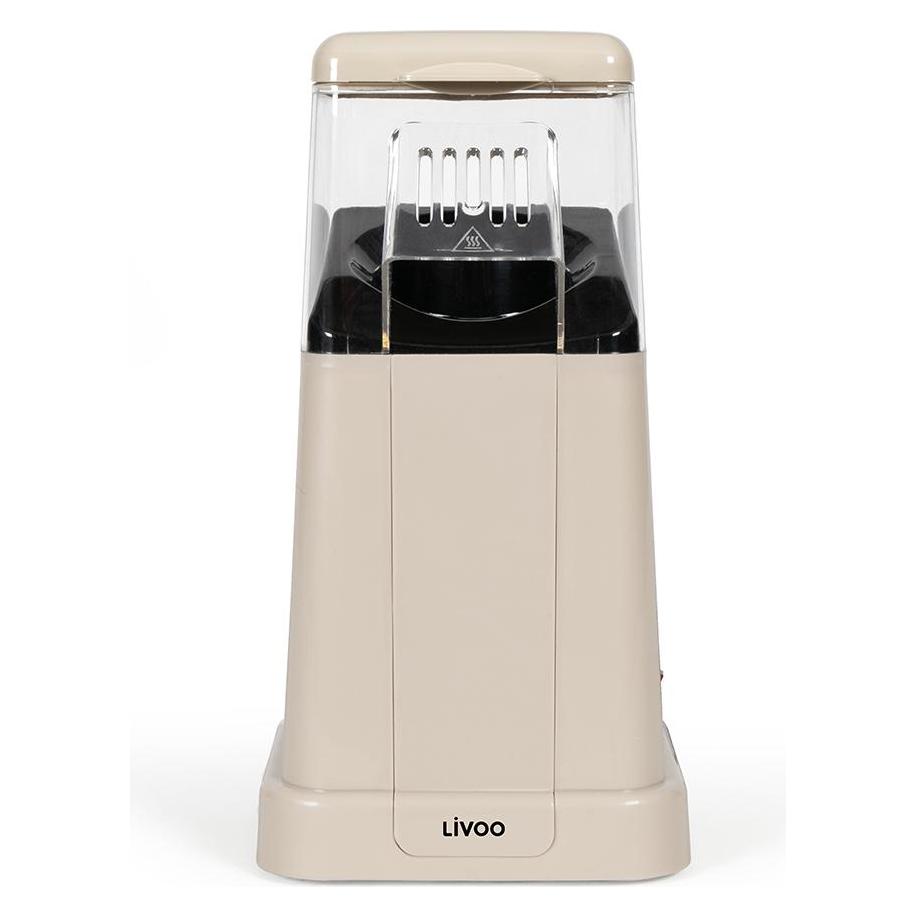
Millecroquette Maschine zur Herstellung von KrokettenMaschine für die Herstellung von Kroketten. Sie hat einen Kurbelmechanismus mit Stößel, man muss nur den Teig in den Behälter geben und ihn mit dem Stößel drücken, bis man die Teigrollen erhält. Sie hat eine praktische Größe von 28 cm Länge x 15 cm Breite, 22 cm Höhe und ihr Gehäuse ist aus Kunststoff, was dieses Gerät gleichzeitig sehr leicht macht.77,06 €*Versand: 0,00 €Sichere Weiterleitung zum Anbieter
-
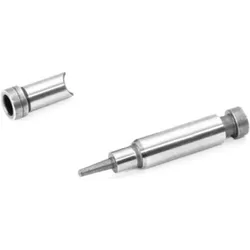
Fein, Zubehör Maschine, Stempel und MatrizeFein Stempel und Matrize - 63602048013 Das Stempel- und Matrizen-Set von FEIN ist ein unverzichtbares Zubehör für präzise Blechbearbeitungsanwendungen. Dieses Set beinhaltet einen Stempel (Art.-Nr. 6 36 02 048 00 4) und eine Matrize (Art.-Nr. 3 01 09 141 00 3), die für eine hohe Langlebigkeit und Zuverlässigkeit sorgen. Hochwertiges Set für präzise Anwendungen. Enthält einen Stempel (6 36 02 048 00 4) und eine Matrize (3 01 09 141 00 3). Ideal für die Bearbeitung von Blech. Langlebig und zuverlässig. Original Zubehör von FEIN. Dieses Set ist speziell für den professionellen Einsatz konzipiert und bietet eine robuste Lösung für wiederholte Stanzvorgänge. Die präzise Fertigung garantiert eine hohe Passgenauigkeit und einfache Handhabung, was es zu einem wertvollen Werkzeug für Handwerker und Werkstätten macht.74,32 €*Versand: 0,00 €Sichere Weiterleitung zum Anbieter
-
Was heißt Windows verwaltet Standarddrucker?
Windows verwaltet den Standarddrucker, indem es festlegt, welcher Drucker standardmäßig für alle Druckaufträge verwendet wird. Dies bedeutet, dass alle Druckaufträge automatisch an den Standarddrucker gesendet werden, es sei denn, der Benutzer wählt explizit einen anderen Drucker aus. Der Standarddrucker kann je nach den Einstellungen des Benutzers oder des Netzwerkadministrators variieren. Durch die Verwaltung des Standarddruckers erleichtert Windows den Druckprozess und sorgt dafür, dass Dokumente ohne zusätzliche Konfiguration gedruckt werden können. Benutzer können den Standarddrucker über die Systemeinstellungen von Windows ändern. **
-
Wie kann ich einen Standarddrucker festlegen?
Um einen Standarddrucker festzulegen, musst du zuerst auf das Startmenü klicken und dann auf "Einstellungen" gehen. Dort wählst du "Geräte" aus und anschließend "Drucker und Scanner". Unter "Drucker und Scanner" siehst du eine Liste aller verfügbaren Drucker, aus der du deinen Standarddrucker auswählen kannst. Klicke einfach auf den gewünschten Drucker und dann auf "Als Standard festlegen". Dadurch wird dieser Drucker automatisch für alle Druckaufträge ausgewählt, es sei denn du wählst explizit einen anderen Drucker aus. **
-
Wie kann ich einen Drucker als Standarddrucker festlegen?
Um einen Drucker als Standarddrucker festzulegen, musst du zuerst die Einstellungen deines Betriebssystems öffnen. Dort findest du die Option "Geräte" oder "Drucker und Scanner". Klicke auf den gewünschten Drucker und wähle die Option "Als Standard festlegen". Bestätige die Auswahl und dein Drucker sollte nun als Standarddrucker eingestellt sein. Falls du weitere Hilfe benötigst, kannst du auch die Bedienungsanleitung deines Druckers oder die Support-Website des Herstellers konsultieren. **
-
Wie kann ich meinen Drucker als Standarddrucker festlegen?
Um deinen Drucker als Standarddrucker festzulegen, musst du zuerst auf das Startmenü klicken und dann auf "Einstellungen" gehen. Dort wählst du den Punkt "Geräte" aus und klickst auf "Drucker und Scanner". Unter der Liste der verfügbaren Drucker wählst du deinen gewünschten Standarddrucker aus und klickst auf "Als Standard festlegen". Bestätige deine Auswahl und dein Drucker sollte nun als Standarddrucker festgelegt sein. **

Wie kann ich einen Drucker als Standarddrucker einstellen?
Um einen Drucker als Standarddrucker einzustellen, musst du zuerst auf das Startmenü klicken und dann auf "Einstellungen" gehen. Dort wählst du den Punkt "Geräte" aus und gehst zu "Drucker und Scanner". Hier kannst du den gewünschten Drucker auswählen und ihn als Standarddrucker festlegen. Alternativ kannst du auch über die Systemsteuerung unter "Geräte und Drucker" den Standarddrucker ändern. Stelle sicher, dass der gewünschte Drucker angeschlossen und eingeschaltet ist, damit er als Standarddrucker ausgewählt werden kann. **
Wie kann man einen Drucker als Standarddrucker festlegen?
Um einen Drucker als Standarddrucker festzulegen, müssen Sie zuerst auf das Startmenü klicken und dann auf "Einstellungen" gehen. Wählen Sie dort "Geräte" und dann "Drucker und Scanner" aus. Unter der Liste der verfügbaren Drucker können Sie den gewünschten Drucker auswählen und dann auf "Als Standard festlegen" klicken. Bestätigen Sie die Auswahl und der ausgewählte Drucker wird nun als Standarddrucker für Ihr System festgelegt. **
Top-Angebote
Produkte zum Begriff Standarddrucker:
-
Maier, Richard: Scrimshaw-GravurScrimshaw-Gravur , Scrimshaw ist die Kunst der Eskimos und der Walfänger. Sie begannen damit, feine Linien in Walrosszähne und Knochen zu ritzen, die zu komplexen Bildern werden. Heute ist die Scrimshaw-Gravur eine anerkannte Kunstform, die Sammler überall auf der Welt begeistert - vor allem in Europa und den USA. Richard "Ritchi" Maier ist der bekannteste Scrimshaw-Künstler in Deutschland. Der gelernte Graveur erläutert in diesem neuen Band der Workshop-Reihe die Geschichte und Arbeitstechnik der Scrimshaw-Gravur. Der Hauptteil des Buchs ist eine praktische Anleitung für alle Interessierten, die sich selbst daran versuchen wollen. Der Autor gibt zahlreiche Tipps zu Materialien und Werkzeugen und beschreibt jeden einzelnen Arbeitsschritt im Detail. Zahlreiche Fotos von Arbeitstechniken, Arbeitsabläufen und fertigen Arbeiten runden diesen einmaligen Band ab. , Kappen > Motorkühlung , Erscheinungsjahr: 20100129, Beilage: Spiralbindung, Titel der Reihe: Messer Magazin Workshop##, Autoren: Maier, Richard, Fotograph: Maier, Richard~Wieland, Hans J., Seitenzahl/Blattzahl: 142, Abbildungen: Mit zahlreichen Abbildungen, Keyword: Eskimo; Gravieren; Gravur; Messer; Scrimshaw; Verzierung; Walfang; Walfänger, Fachschema: Messer~Antiquitäten / Waffen, Militaria, Fachkategorie: Hobbys~Handbuch: Malerei und Kunst~Traditionelles Handwerk, Imprint-Titels: Messer Magazin Workshop, Warengruppe: HC/Sammlerkataloge, UNSPSC: 49019900, Warenverzeichnis für die Außenhandelsstatistik: 49019900, Länge: 233, Breite: 184, Höhe: 29, Gewicht: 528, Produktform: Gebunden, Genre: Sachbuch/Ratgeber,29,80 €*Versand: 0,00 €Sichere Weiterleitung zum Anbieter
-
Millecroquette Maschine zur Herstellung von KrokettenMaschine für die Herstellung von Kroketten. Sie hat einen Kurbelmechanismus mit Stößel, man muss nur den Teig in den Behälter geben und ihn mit dem Stößel drücken, bis man die Teigrollen erhält. Sie hat eine praktische Größe von 28 cm Länge x 15 cm Breite, 22 cm Höhe und ihr Gehäuse ist aus Kunststoff, was dieses Gerät gleichzeitig sehr leicht macht.77,06 €*Versand: 0,00 €Sichere Weiterleitung zum Anbieter
-
Was bedeutet Standarddrucker?
Was bedeutet Standarddrucker? Ein Standarddrucker ist der Drucker, der standardmäßig für den Druck von Dokumenten und Dateien auf einem Computer oder Netzwerk ausgewählt ist. Dies bedeutet, dass alle Druckaufträge automatisch an diesen Drucker gesendet werden, es sei denn, der Benutzer wählt explizit einen anderen Drucker aus. Der Standarddrucker kann je nach den Einstellungen des Benutzers oder des IT-Administrators festgelegt werden und kann ein lokaler Drucker oder ein Netzwerkdrucker sein. Die Auswahl eines Standarddruckers erleichtert die Verwendung und den Zugriff auf Druckfunktionen und -dienste und kann die Effizienz bei der Verwendung von Druckern verbessern. **
-
Wie Standarddrucker festlegen Windows 10?
Um einen Standarddrucker in Windows 10 festzulegen, gehe zu den Einstellungen und wähle "Geräte" aus. Klicke auf "Drucker und Scanner" und wähle den gewünschten Drucker aus der Liste aus. Klicke auf "Als Standard festlegen", um ihn als Standarddrucker einzurichten. Alternativ kannst du auch über die Systemsteuerung unter "Geräte und Drucker" den Standarddrucker festlegen. Stelle sicher, dass der gewünschte Drucker angeschlossen und eingeschaltet ist, damit er als Standarddrucker funktioniert. **
-
Was heißt Windows verwaltet Standarddrucker?
Windows verwaltet den Standarddrucker, indem es festlegt, welcher Drucker standardmäßig für alle Druckaufträge verwendet wird. Dies bedeutet, dass alle Druckaufträge automatisch an den Standarddrucker gesendet werden, es sei denn, der Benutzer wählt explizit einen anderen Drucker aus. Der Standarddrucker kann je nach den Einstellungen des Benutzers oder des Netzwerkadministrators variieren. Durch die Verwaltung des Standarddruckers erleichtert Windows den Druckprozess und sorgt dafür, dass Dokumente ohne zusätzliche Konfiguration gedruckt werden können. Benutzer können den Standarddrucker über die Systemeinstellungen von Windows ändern. **
-
Wie kann ich einen Standarddrucker festlegen?
Um einen Standarddrucker festzulegen, musst du zuerst auf das Startmenü klicken und dann auf "Einstellungen" gehen. Dort wählst du "Geräte" aus und anschließend "Drucker und Scanner". Unter "Drucker und Scanner" siehst du eine Liste aller verfügbaren Drucker, aus der du deinen Standarddrucker auswählen kannst. Klicke einfach auf den gewünschten Drucker und dann auf "Als Standard festlegen". Dadurch wird dieser Drucker automatisch für alle Druckaufträge ausgewählt, es sei denn du wählst explizit einen anderen Drucker aus. **
Ähnliche Suchbegriffe für Standarddrucker
-
Fein, Zubehör Maschine, Stempel und MatrizeFein Stempel und Matrize - 63602048013 Das Stempel- und Matrizen-Set von FEIN ist ein unverzichtbares Zubehör für präzise Blechbearbeitungsanwendungen. Dieses Set beinhaltet einen Stempel (Art.-Nr. 6 36 02 048 00 4) und eine Matrize (Art.-Nr. 3 01 09 141 00 3), die für eine hohe Langlebigkeit und Zuverlässigkeit sorgen. Hochwertiges Set für präzise Anwendungen. Enthält einen Stempel (6 36 02 048 00 4) und eine Matrize (3 01 09 141 00 3). Ideal für die Bearbeitung von Blech. Langlebig und zuverlässig. Original Zubehör von FEIN. Dieses Set ist speziell für den professionellen Einsatz konzipiert und bietet eine robuste Lösung für wiederholte Stanzvorgänge. Die präzise Fertigung garantiert eine hohe Passgenauigkeit und einfache Handhabung, was es zu einem wertvollen Werkzeug für Handwerker und Werkstätten macht.74,32 €*Versand: 0,00 €Sichere Weiterleitung zum Anbieter
-
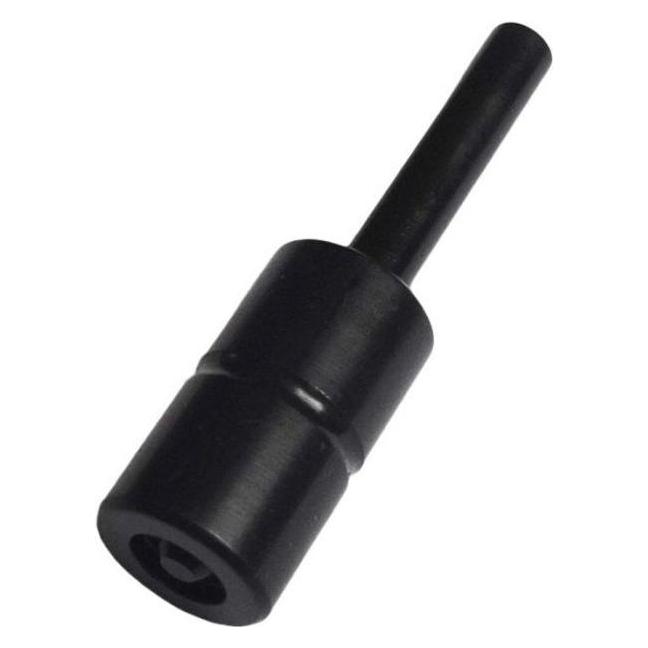
D.I.D, Motorrad Zubehör, Stempel für WerkzeugDer Punzen für Werkzeug von D.I.D ist ein essentielles Zubehör für Motorradenthusiast*innen, das speziell für die Wartung und Reparatur von Motorradketten entwickelt wurde. Dieses hochwertige Werkzeug gehört zur Kategorie der Kettendurchbruchs-Werkzeuge und bietet sowohl Robustheit als auch Zuverlässigkeit. Es ermöglicht eine einfache Handhabung beim Ab- und Anbringen der Kettenglieder, was besonders für Anfänger von Vorteil ist. Mit diesem Punzen können schnelle und effektive Reparaturen durchgeführt werden, die für eine sichere Fahrt sorgen. Das ergonomische Design sorgt für einen komfortablen Griff, auch bei längeren Einsätzen, und die präzise Passform garantiert exakte Ergebnisse. Die Langlebigkeit des Werkzeugs ist durch die Verwendung hochwertiger Materialien gewährleistet, sodass es auch bei intensiver Nutzung nicht an Leistung verliert. Zusammengefasst ist der Punzen für Werkzeug von D.I.D ein unverzichtbares Hilfsmittel für alle, die ihre Motorradketten selbst warten oder reparieren möchten. - Präzise Ergebnisse durch perfekte Passform - Hochwertige Materialien für lange Haltbarkeit - Ergonomisches Design für bequemen Griff - Einfache Anwendung für alle Erfahrungsstufen.33,56 €*Versand: 0,00 €Sichere Weiterleitung zum Anbieter
-
Metabo, Zubehör Maschine, Stempel für Kn 6875Der Stempel für den Knabber Kn 6875 von Metabo ist ein hochwertiges Ersatzteil, das speziell für die Verwendung mit dem Knabber Kn 6875 entwickelt wurde. Dieses Produkt gewährleistet eine präzise und zuverlässige Leistung, die für die optimale Funktion des Geräts unerlässlich ist. Der Stempel ist in der Schweiz hergestellt und bietet eine hohe Qualität und Langlebigkeit. Mit einem kompakten Design ist er einfach zu handhaben und zu installieren, was ihn zu einer praktischen Wahl für alle Nutzer macht, die Wert auf Effizienz und Zuverlässigkeit legen. Der Stempel ist ein unverzichtbares Zubehör für alle, die den Knabber Kn 6875 regelmässig verwenden und sicherstellen möchten, dass ihr Gerät stets in einwandfreiem Zustand ist. - Hochwertiges Ersatzteil für den Knabber Kn 6875 - Präzise und zuverlässige Leistung - Hergestellt in der Schweiz für hohe Qualität.82,47 €*Versand: 0,00 €Sichere Weiterleitung zum Anbieter
-
Wie kann ich einen Drucker als Standarddrucker festlegen?
Um einen Drucker als Standarddrucker festzulegen, musst du zuerst die Einstellungen deines Betriebssystems öffnen. Dort findest du die Option "Geräte" oder "Drucker und Scanner". Klicke auf den gewünschten Drucker und wähle die Option "Als Standard festlegen". Bestätige die Auswahl und dein Drucker sollte nun als Standarddrucker eingestellt sein. Falls du weitere Hilfe benötigst, kannst du auch die Bedienungsanleitung deines Druckers oder die Support-Website des Herstellers konsultieren. **
-
Wie kann ich meinen Drucker als Standarddrucker festlegen?
Um deinen Drucker als Standarddrucker festzulegen, musst du zuerst auf das Startmenü klicken und dann auf "Einstellungen" gehen. Dort wählst du den Punkt "Geräte" aus und klickst auf "Drucker und Scanner". Unter der Liste der verfügbaren Drucker wählst du deinen gewünschten Standarddrucker aus und klickst auf "Als Standard festlegen". Bestätige deine Auswahl und dein Drucker sollte nun als Standarddrucker festgelegt sein. **
-
Wie kann ich einen Drucker als Standarddrucker einstellen?
Um einen Drucker als Standarddrucker einzustellen, musst du zuerst auf das Startmenü klicken und dann auf "Einstellungen" gehen. Dort wählst du den Punkt "Geräte" aus und gehst zu "Drucker und Scanner". Hier kannst du den gewünschten Drucker auswählen und ihn als Standarddrucker festlegen. Alternativ kannst du auch über die Systemsteuerung unter "Geräte und Drucker" den Standarddrucker ändern. Stelle sicher, dass der gewünschte Drucker angeschlossen und eingeschaltet ist, damit er als Standarddrucker ausgewählt werden kann. **
-
Wie kann man einen Drucker als Standarddrucker festlegen?
Um einen Drucker als Standarddrucker festzulegen, müssen Sie zuerst auf das Startmenü klicken und dann auf "Einstellungen" gehen. Wählen Sie dort "Geräte" und dann "Drucker und Scanner" aus. Unter der Liste der verfügbaren Drucker können Sie den gewünschten Drucker auswählen und dann auf "Als Standard festlegen" klicken. Bestätigen Sie die Auswahl und der ausgewählte Drucker wird nun als Standarddrucker für Ihr System festgelegt. **
* Alle Preise verstehen sich inklusive der gesetzlichen Mehrwertsteuer und ggf. zuzüglich Versandkosten. Die Angebotsinformationen basieren auf den Angaben des jeweiligen Shops und werden über automatisierte Prozesse aktualisiert. Eine Aktualisierung in Echtzeit findet nicht statt, so dass es im Einzelfall zu Abweichungen kommen kann. ** Hinweis: Teile dieses Inhalts wurden von KI erstellt.